 PELOVA
기능
만들기 전에 함께 정하고, 디자인 기준과 보안 점검을 기본으로 지키는 펠로바의 기능.
선택지로 정하고 만들어요
배치·색·기능을 2~3가지 선택지로 보여 줘요. 잘 모르겠으면 "추천대로"를 누르면 돼요.
자세히 →디자인이 흔들리지 않아요
고른 분위기를 design.md에 저장해서, 화면이 늘어나도 같은 색과 글꼴을 지켜요. 틀 6가지 또는 나만의 기준.
자세히 →보안 점검·가짜 패키지 확인
비밀값·위험한 코드·지어낸 패키지 이름을 찾아요. 꼭 고칠 문제가 있으면 실행이 잠기고, 바로 고쳐 달라고 할 수 있어요.
자세히 →언제든 되돌려요
만들 때마다 체크포인트가 저장돼요. 몇 번 고치면 중간에 실행해서 확인해 보자고 먼저 물어봐요.
자세히 →내 브라우저·휴대폰에서 바로
만든 앱을 내 브라우저에서 열거나, 같은 와이파이의 휴대폰에서 QR 코드로 열어요.
자세히 →화면 흐름·아키텍처 보드
어떤 화면에서 어디로 가는지 바로 그림으로 보고, 원하면 AI가 더 자세한 아키텍처 보드를 그려요.
자세히 →가져오기: 복사본 또는 원본
다른 곳에서 만들던 프로젝트를 복사본으로 안전하게, 또는 원본 폴더에서 바로 이어서 만들어요.
자세히 →모델·생각 깊이 고르기
Opus·Sonnet·Fable·Haiku와 생각 깊이를 골라 사용량을 아껴요. 실제로 답한 모델이 보여요.
자세히 →내 Claude 스킬 쓰기
Claude Code에 설치해 둔 스킬 중 쓸 것만 골라 켜요. 펠로바의 권한 설정은 그대로 지켜져요.
자세히 →쉬운 모드가 기본이에요
대화·선택지·진행 상황·사용량만 보여요. 어려운 메뉴는 "자세히 모드"에서 볼 수 있어요.
- 쉬운 말 — 전문 용어는 쉬운 말을 앞에, 용어는 작게 붙여요.
- 한 화면에 결정 하나 — 선택지는 많아야 3개, 언제나 "추천대로" 버튼이 있어요.
- 읽기 편한 대화 — 긴 답은 말풍선을 나눠 보여 주고, 위를 읽는 동안에는 아래로 끌고 가지 않아요.
- 기다리지 않아도 돼요 — 답을 쓰는 동안 다음 메시지를 적어 두면 끝나고 보내요. 다른 창을 보고 있으면 알림으로 알려요.
- 대화가 남아요 — 프로젝트마다 대화 기록을 저장해서 다시 열어도 이어서 봐요.
- 새 버전 자동 확인 — 앱을 켜면 새 버전이 있는지 보고, 누르면 바로 업데이트돼요.

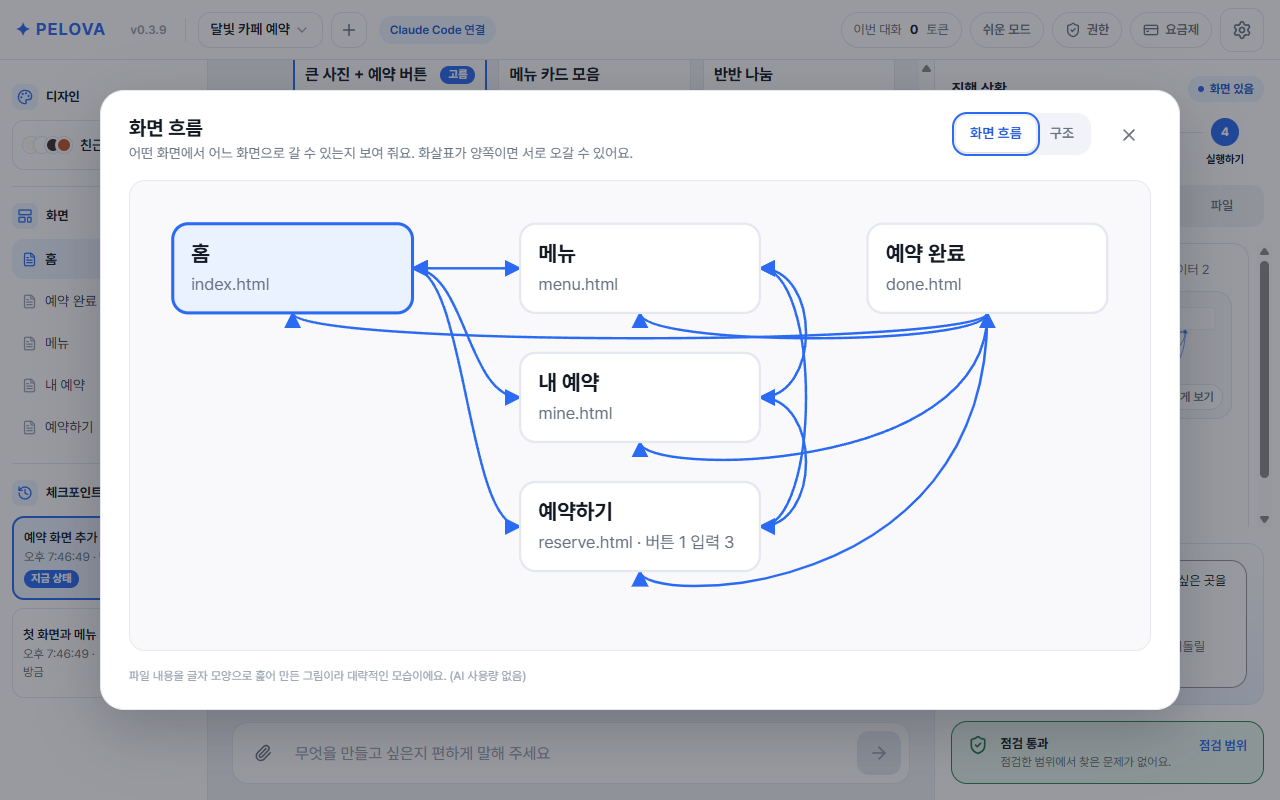
화면 흐름·구조를 그림으로
화면이 늘어나면 어디서 어디로 가는지 헷갈리기 쉬워요. 펠로바가 만든 파일을 훑어 그림으로 보여 줘요.
- 화면 흐름 — 어떤 화면에서 어느 화면으로 갈 수 있는지 화살표로.
- 구조 — 화면들이 함께 쓰는 파일과 브라우저에 저장하는 데이터를 한눈에.
- AI 사용량 없음 — 내 컴퓨터에서 바로 그려서, 화면을 고칠 때마다 저절로 바뀌어요.