 PELOVA
가이드 기본 사용
말로 고치고 되돌리기
고치는 요령, 체크포인트로 되돌리기, 중간 확인 창, 답 쓰는 중에 할 수 있는 일.
말로 고치는 요령
- 무엇을, 어떻게를 함께 말해요. "예약 버튼을 더 크게, 주황색으로"가 "좀 예쁘게"보다 정확해요.
- 한 번에 하나씩 고치면 결과를 확인하기 쉬워요.
- 어느 화면인지 헷갈리면 화면 이름을 말해요. "내 예약 화면에 취소 버튼 넣어 줘"
- 입력창 위의 추천 문구(이대로 만들어 주세요, 색을 더 밝게 해 줘 등)를 눌러도 돼요.
되돌리기 (체크포인트)
펠로바는 파일을 만들거나 고칠 때마다 프로젝트 전체를 체크포인트로 저장해요. 마음에 안 들면 왼쪽 체크포인트에서 되돌리기를 눌러요.
- 지금 상태가 아직 어디에도 저장돼 있지 않으면, 되돌리기 전에 "「…」로 가기 전"으로 자동 저장해 둬요. 그래서 되돌린 뒤에도 다시 돌아올 수 있어요.
- 바로 직전 변경만 취소하려면 답 아래의 이번 변경, 어떠세요? → 되돌리기가 더 빨라요.
- 필요 없는 체크포인트는 휴지통 아이콘으로 지워요(그 복사본만 지워지고 지금 파일은 그대로).
- 되돌리기는
.git·node_modules같은 폴더는 건드리지 않아요.
중간 확인 창
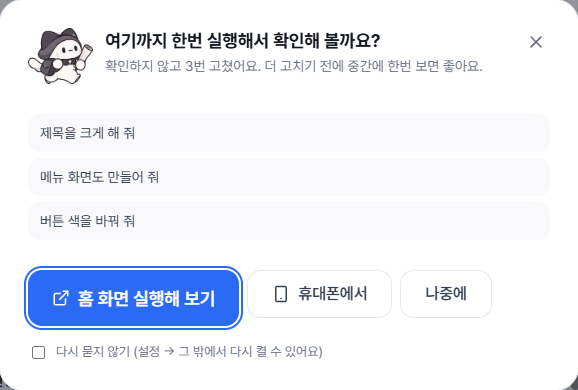
디자인을 바꾼 뒤 화면을 고쳤거나, 실행해 보지 않고 3번 고치면 "여기까지 한번 실행해서 확인해 볼까요?" 창이 떠요. 그동안 고친 내용을 보여 주고, 바로 내 브라우저·휴대폰에서 열 수 있어요. 끄려면 창의 "다시 묻지 않기" 또는 설정 → 그 밖에 → 중간 확인 창.
답을 쓰는 동안
- 다음 메시지 미리 적기 — 답을 쓰는 중에 보내면 "답이 끝나면 보낼게요"로 기다렸다가 보내요. 취소도 돼요.
- 멈추기 — 입력창의 ■ 버튼. 이미 만든 파일은 체크포인트로 남아요.
- 모델 바꾸기(다음 답부터), 프로젝트 고르기, 체크포인트 지우기도 돼요. 다른 프로젝트로 옮기면 쓰던 답은 멈춰요.
- 되돌리기는 쓰는 중인 파일과 섞이지 않게 답이 끝난 뒤에 할 수 있어요.
다른 일을 하다가
펠로바 창을 보고 있지 않을 때 답이 오거나 허락이 필요하면 바탕화면 알림과 작업 표시줄(맥은 Dock)로 알려요. 끄려면 설정 → 그 밖에 → 답이 오면 알림.