 PELOVA
가이드 기본 사용
작업 화면 둘러보기
위쪽 바, 왼쪽·가운데·오른쪽에 무엇이 있는지와 설정.
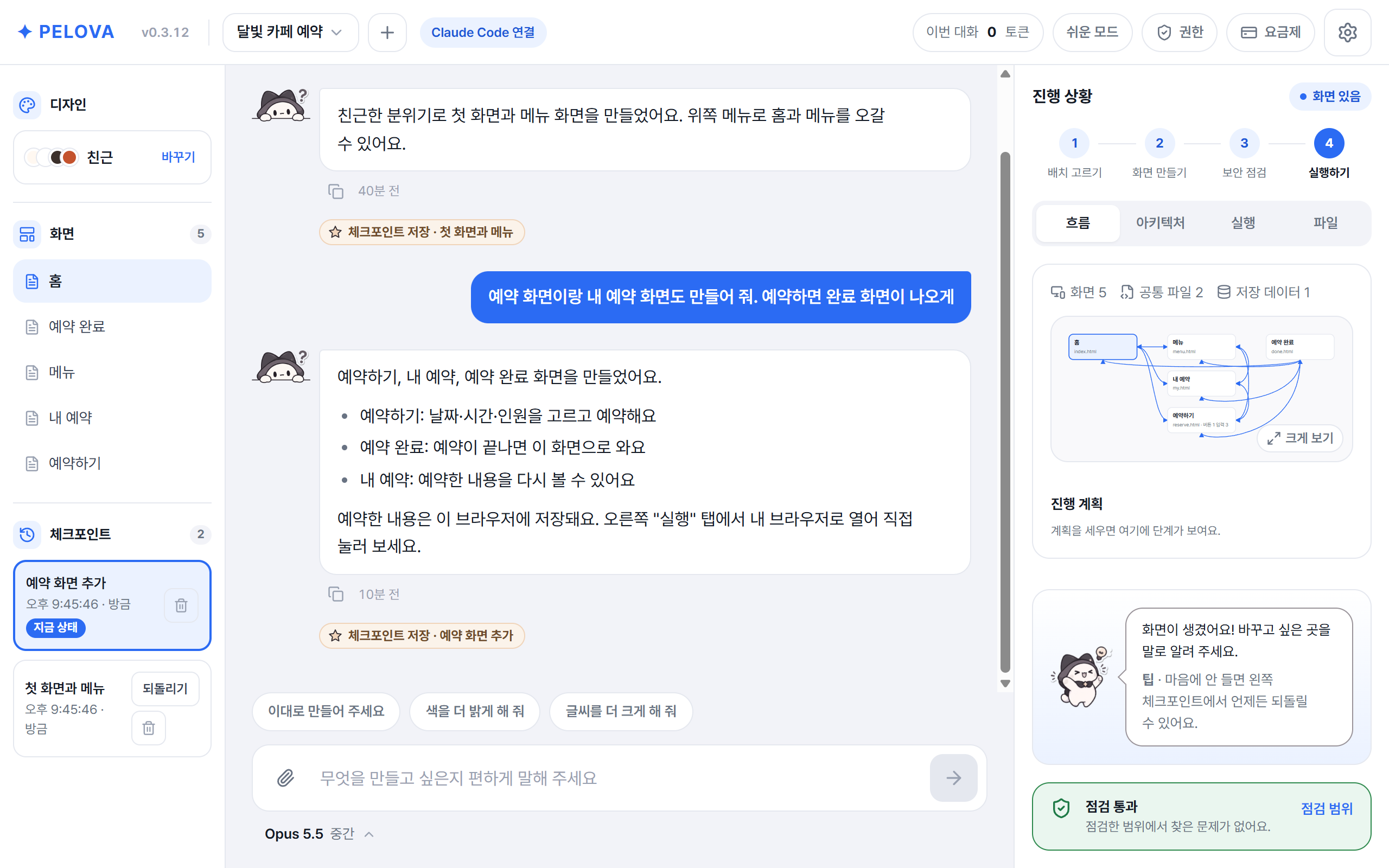
위쪽 바
- 프로젝트 이름 — 누르면 프로젝트 고르기 창이 열려요. 마우스를 올리면 저장 위치가 보여요. 옆의 +는 새 프로젝트.
- 연결 표시 — 지금 쓰는 AI 연결(Claude Code 연결·내 API 키·연습 모드)
- 이번 대화 사용량 — 주고받은 양(토큰). API 키 방식이면 대략의 원화도 보여요.
- 쉬운 모드 / 자세히 모드 — 쉬운 모드가 기본이에요. 어려운 메뉴는 자세히 모드에서 보여요.
- 권한(AI가 할 수 있는 일), 요금제, ⚙ 설정
왼쪽
- 디자인 — 지금 디자인 베이스와 색. 바꾸기로 바꿔요.
- 화면 — 만든 화면 목록. 누르면 실행·흐름이 그 화면을 기준으로 바뀌어요.
- 체크포인트 — 만들 때마다 저장된 상태들. 지금 모습과 같은 것에 지금 상태가 붙어요. 되돌리기를 보세요.
가운데: 대화
- 펠로바의 답은 길면 문단 단위로 말풍선이 나뉘어요. 말풍선 아래에서 복사와 보낸 시각을 볼 수 있어요.
- 위쪽 대화를 읽는 동안에는 새 답이 와도 아래로 끌려가지 않아요. 새 메시지 ↓를 누르면 맨 아래로 가요.
- 대화는 프로젝트마다 기억돼요. 다시 열면 "지난 대화예요"로 이어서 보여요.
- 입력창의 📎(또는 창에 끌어다 놓기)로 그림·문서를 넣어요.
- 입력창 아래 모델·생각 깊이 버튼으로 다음 답에 쓸 모델을 골라요. 모델 고르기
오른쪽
- 진행 상황 — 배치 고르기 → 화면 만들기 → 보안 점검 → 실행하기, 지금 어디인지 보여요.
- 흐름 탭 — 화면 수·공통 파일·저장 데이터 요약과 작은 그림. 크게 보기에서 화면 흐름(어디서 어디로 가는지)과 구조를 봐요. 내 컴퓨터에서 바로 그려서 사용량이 없어요.
- 아키텍처 탭 — 보드 만들기/업데이트를 누르면 AI가 프로젝트를 읽고 더 자세한 아키텍처 보드를 그려요(사용량이 들어요). archi-board를 썼어요.
- 실행 탭 — 내 브라우저·휴대폰에서 열기. 파일 탭 — 폴더 열기·내보내기. 실행하고 내보내기
- 아래의 펠로바 꿀팁과 보안 관문은 늘 보여요. 보안 점검
설정 (⚙)
- 화면 — 테마 4가지, 글자 크기, 움직임 줄이기
- AI 연결 — 연결 방식, 내 Claude 스킬
- 그 밖에 — AI 권한, 답이 오면 알림, 중간 확인 창, 자세히 모드, 가이드 다시 보기