 PELOVA
가이드 기능
프로젝트 관리·가져오기
프로젝트 고르기, 저장 위치, 지우기, 복사본/원본으로 가져오기, 파일 넣기.
프로젝트 고르기
앱을 다시 켜면 어떤 프로젝트를 열까요?가 먼저 떠요. 위쪽 바의 프로젝트 이름을 눌러도 열려요.
- 최근에 작업한 것이 위에 있고, 이름으로 검색하거나 아래 쪽 번호로 넘겨요.
- 지금 열림·가져옴·원본 표시로 어떤 프로젝트인지 알 수 있어요.
- 대화는 프로젝트마다 따로 이어져요.
저장 위치
새 프로젝트는 기본으로 문서/pelova/프로젝트 이름 폴더에 저장돼요. 새 프로젝트 창이나 설정에서 다른 위치를 고를 수 있어요. 만든 앱과 대화는 모두 내 컴퓨터에만 있어요.
프로젝트 지우기
프로젝트 고르기 창의 휴지통 버튼을 누르면 고를 수 있어요.
- 목록에서만 빼기 — 파일은 그대로 두고 목록에서만 빼요.
- 폴더째 휴지통으로 — 폴더를 휴지통으로 보내요(바로 없애지 않아서 되살릴 수 있어요). "원본에서 바로 작업" 프로젝트에는 이 버튼이 없어요.
다른 곳에서 만든 프로젝트 가져오기
시작 화면이나 새 프로젝트 창의 가져오기를 누르면, 폴더를 고르기 전에 방식을 먼저 골라요.
| 복사해서 가져오기 (추천) | 원본에서 바로 작업하기 | |
|---|---|---|
| 고치는 곳 | 펠로바 저장 위치에 만든 복사본 | 원본 폴더의 파일 |
| 원본 | 그대로 (내보내기로 꺼내요) | 바로 바뀌어요 |
| 빼는 것 | node_modules·.git 같은 큰 폴더, .env 같은 비밀값 파일, 10MB 넘는 파일 | 없음 (그대로 두고 작업) |
| 되돌리기 | 체크포인트 | 체크포인트(가져오자마자 "가져온 원래 상태" 저장) 또는 Git |
| 크기 | 30MB·3000개까지 (큰 폴더는 빼고 세요) | |
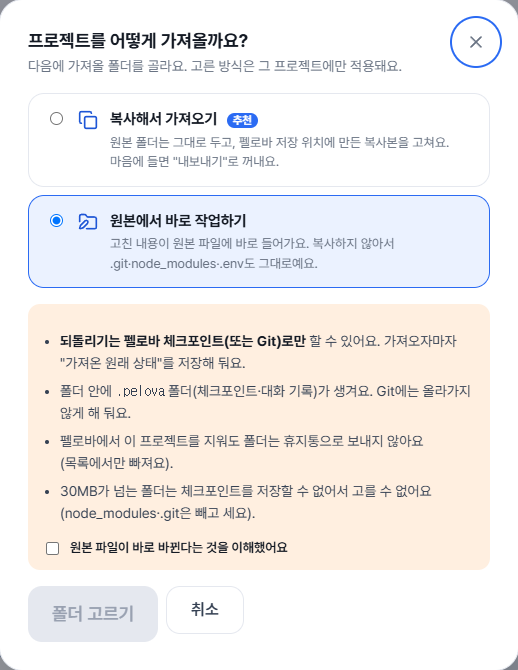
원본 모드는 경고를 읽고 체크해야 고를 수 있어요. 폴더 안에 .pelova(체크포인트·대화 기록)만 생기고 Git에는 올라가지 않게 해 둬요. 펠로바는 .git을 고치지 않고, 파일을 지우거나 크게 고치기 전에 먼저 물어봐요.
가져온 뒤에는 이 컴퓨터에서 파일 구성·쓰는 기술·바로 열 수 있는 화면 수를 요약해 보여 줘요(사용량 없음). 펠로바에게 자세히 살펴보게 하기를 누르면 Claude가 읽고 쉬운 말로 설명해요.
그림·문서 넣기
입력창의 📎 버튼이나 창에 끌어다 놓기로 넣어요. 그림(png·jpg·svg 등)·문서(md·txt·csv·json)·html·css·js, 파일당 10MB, 한 번에 20개까지예요. 이름은 영문으로 바꿔서 같은 이름을 덮어쓰지 않고 저장하고, 다음 요청에 "이 파일을 넣었어요"라고 알려 줘요.